Domain arvenholz.de kaufen?
Wir ziehen mit dem Projekt
arvenholz.de um.
Sind Sie am Kauf der Domain
arvenholz.de interessiert?
domain@kv-gmbh.de · 0541-91531010
Domain arvenholz.de kaufen?
Warum funktioniert Snipping Tool nicht?
Warum funktioniert Snipping Tool nicht? Gibt es eine Fehlermeldung, die angezeigt wird? Hast du versucht, das Programm neu zu starten oder deinen Computer neu zu starten? Möglicherweise liegt das Problem an fehlenden Berechtigungen oder an einer beschädigten Datei. Hast du die neueste Version des Snipping Tools installiert? **
Wie installiere ich Snipping Tool?
Um das Snipping Tool auf einem Windows-Computer zu installieren, müssen Sie zuerst sicherstellen, dass es nicht bereits auf Ihrem System vorhanden ist. Geben Sie dazu "Snipping Tool" in die Windows-Suchleiste ein. Wenn es nicht gefunden wird, können Sie es über die Systemsteuerung unter "Programme und Funktionen" installieren. Klicken Sie auf "Windows-Funktionen aktivieren oder deaktivieren" und suchen Sie nach dem Snipping Tool. Aktivieren Sie das Kontrollkästchen neben dem Snipping Tool und klicken Sie auf "OK". Das Snipping Tool sollte nun auf Ihrem Computer installiert sein und kann über die Windows-Suche oder das Startmenü geöffnet werden. **

Ähnliche Suchbegriffe für Snipping
Top-Angebote
Produkte zum Begriff Snipping:
-
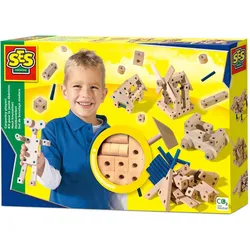
Ses SES-Holz-Handwerk-KitHolzkonstruktionsset von SES. Baue Holzfahrzeuge oder andere Figuren mit diesem Konstruktionsset von SES. Du brauchst dazu keine Nägel, sondern nur die blauen Verbindungsstücke. Du kannst immer wieder neu zusammenstecken.28,41 €*Versand: 3,00 €Sichere Weiterleitung zum Anbieter
-
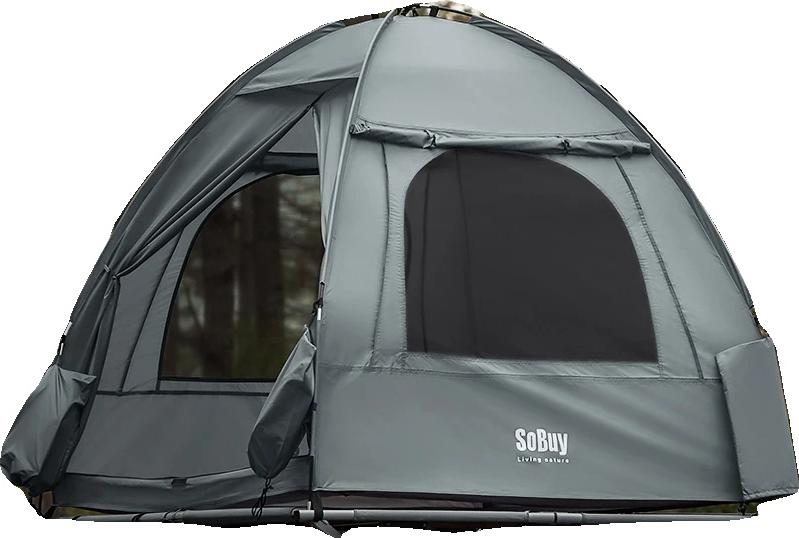
Campingzelt, geräumiges Design, schnelle Einrichtung, GRAUgeräumiges design: bietet ausreichend platz für zwei camper und sorgt für einen komfortablen aufenthalt.praktische beleuchtung: ausgestattet mit einem laternenhaken für einfachen zugang zu licht in der nacht.schneller aufbau: intuitives design ermöglicht eine schnelle montage, was den aufbau nach einem langen tag erleichtert.organisierte aufbewahrung: verfügt über spezielle taschen für schuhwerk, die dazu beitragen, deinen campingbereich ordentlich zu halten.bequeme schlafgelegenheit: kommt mit einer aufblasbaren matratze und schlafsäcken, die eine erholsame nacht im freien fördern. Spezifikation: material: hochwertiges aluminium, eisen, stoff, fiberglas, pp, pvcabmessungen: 193 cm x 145 cm x 185 cmverpackungsgröße: 101 cm x 49 cm x 28 cmmaximale tragfähigkeit: 180 kggewicht: 22,9 kgabdeckfläche: ≤5m²designmerkmale: laternenaufhängung für einfaches beleuchtenaufbewahrungslösungen: enthält vier aufbewahrungstaschenzusätzliche artikel: wird mit einer pumpe zum aufblasen und entleeren gel451,99 €*Versand: 3,99 €Sichere Weiterleitung zum Anbieter
-
Was ist das Snipping Tool 3?
Das Snipping Tool 3 ist ein Bildschirmaufnahmeprogramm, das es Benutzern ermöglicht, Screenshots von ihrem Computerbildschirm zu erstellen. Es bietet verschiedene Aufnahmemodi wie Rechteck, Freiform, Fenster oder Vollbild. Mit dem Snipping Tool 3 können Benutzer ihre Screenshots bearbeiten, markieren und speichern, um sie später zu verwenden. Es ist ein nützliches Werkzeug für Präsentationen, Tutorials oder einfach nur zum Teilen von Bildschirminhalten. **
-
Wie öffne ich das Snipping Tool?
Um das Snipping Tool zu öffnen, kannst du entweder die Windows-Suche verwenden und nach "Snipping Tool" suchen. Alternativ kannst du auch die Tastenkombination "Windows-Taste + Shift + S" drücken, um das Snipping Tool direkt zu öffnen. Eine weitere Möglichkeit ist, das Snipping Tool über das Startmenü unter "Windows-Zubehör" zu finden und von dort aus zu öffnen. Du kannst auch einen Rechtsklick auf die Taskleiste machen, "Neu" auswählen und dann "Snipping Tool" anklicken, um es zu öffnen. **
-
Wo werden Snipping Tool Bilder gespeichert?
Das Snipping Tool speichert standardmäßig die erstellten Bilder in der Zwischenablage. Wenn du ein Bild mit dem Snipping Tool aufgenommen hast, kannst du es in ein anderes Programm einfügen, z. B. in ein Bildbearbeitungsprogramm oder in ein Textverarbeitungsprogramm. Von dort aus kannst du das Bild dann speichern, wo du möchtest. Es gibt jedoch auch die Möglichkeit, die Einstellungen des Snipping Tools anzupassen, um die Bilder direkt an einem bestimmten Speicherort zu speichern. Hast du diese Einstellungen bereits geändert oder möchtest du wissen, wo die Standard-Speicherort für Snipping Tool Bilder ist? **
-
Wie funktioniert Snipping Tool Windows 10?
Das Snipping Tool ist ein integriertes Programm in Windows 10, mit dem Benutzer Screenshots erstellen können. Um das Snipping Tool zu verwenden, öffnen Sie es entweder über die Suche in der Taskleiste oder über das Startmenü. Wählen Sie dann die Art des Screenshots aus, den Sie erstellen möchten (Vollbild, rechteckiger Ausschnitt, freie Form oder Fenster). Klicken Sie auf "Neu" und ziehen Sie den Cursor über den Bereich, den Sie erfassen möchten. Anschließend können Sie den Screenshot speichern, kopieren oder bearbeiten. **

Wie benutze ich das Snipping Tool?
Um das Snipping Tool zu verwenden, öffne zuerst das Programm auf deinem Computer. Klicke dann auf "Neu" und wähle den Bereich aus, den du erfassen möchtest. Du kannst zwischen verschiedenen Arten von Ausschnitten wählen, z.B. Freihand, Rechteck oder Fenster. Nachdem du den gewünschten Bereich ausgewählt hast, kannst du den Ausschnitt speichern, kopieren oder markieren. Du kannst das Snipping Tool auch verwenden, um Notizen oder Markierungen auf dem Bildschirmausschnitt hinzuzufügen. **
Wie finde ich das Snipping Tool?
Das Snipping Tool ist eine integrierte Anwendung in Windows-Betriebssystemen, die es Benutzern ermöglicht, Screenshots zu erstellen. Um das Snipping Tool zu finden, können Sie einfach die Windows-Suche verwenden und nach "Snipping Tool" suchen. Alternativ können Sie auch auf das Startmenü klicken, "Alle Apps" auswählen und nach dem Snipping Tool suchen. Eine weitere Möglichkeit besteht darin, die Tastenkombination "Windows-Taste + Shift + S" zu verwenden, um das Snipping Tool schnell zu öffnen. Wenn Sie das Snipping Tool häufig verwenden, können Sie es auch an die Taskleiste oder den Desktop anheften, um einen schnellen Zugriff zu haben. **
Top-Angebote
Produkte zum Begriff Snipping:
-
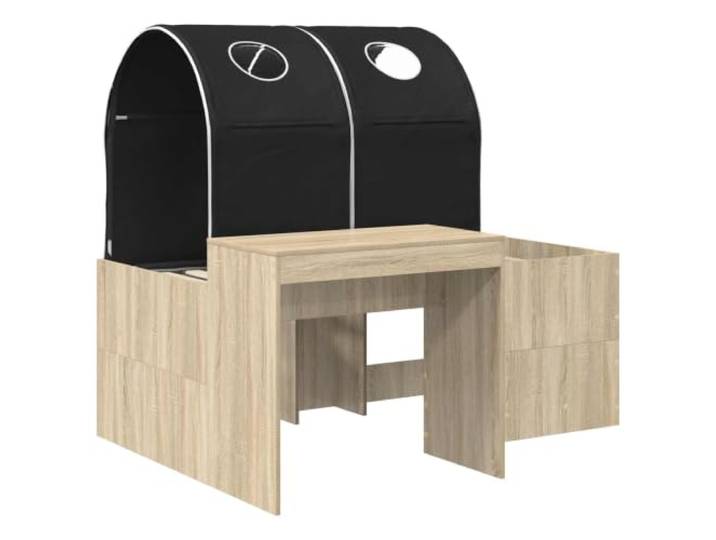
SKTQYQO Bett mit 3 Teilen Eiche Handwerk Blau Modernes Design, klare Linien, elegant, geeignet für jede EinrichtungSKTQYQO Bett mit 3 Teilen Eiche Handwerk Blau Modernes Design, klare Linien, elegant, geeignet für jede Einrichtung. Minimalistisches Design mit klaren Linien, das Funktionalität und Ästhetik vereint, schafft einen eleganten Blickfang für das moderne Schlafzimmer. Die handgefertigte Eichenstruktur verleiht Wärme und Charakter und kombiniert mit blauen Akzenten für einen raffinierten und modernen visuellen Kontrast. Der integrierte Tunnel fügt ein spielerisches und funktionales Element hinzu und verwandelt das Bett in einen vielseitigen Raum, der die Kreativität und das tägliche Spielen anregt. Die dezente Eleganz des Designs passt harmonisch zu verschiedenen Einrichtungsstilen, von klassisch bis modern, ohne jemals invasiv oder unangebracht zu wirken. Robuste und detailgetreue Konstruktion, die für Stabilität und Haltbarkeit konzipiert wurde und den praktischen Bedürfnissen eines jeden Tages gerecht wird. Farbe:Weiß und Blau.273,00 €*Versand: 47,63 €Sichere Weiterleitung zum Anbieter
-
SKTQYQO Bett mit 3 Teilen Eiche Handwerk Schwarz Minimalistisches modernes Design, klare Linien, elegant, passend zu jeder EinrichtungSKTQYQO Bett mit 3 Teilen Eiche Handwerk Schwarz Minimalistisches modernes Design, klare Linien, elegant, passend zu jeder Einrichtung. Minimalistisches Design mit klaren Linien, das Funktionalität und Ästhetik vereint, schafft einen eleganten Blickfang für Ihr Schlafzimmer, ohne die Umgebung zu überlasten. . Struktur aus handwerklicher Eiche und schwarzem Finish, das ein anspruchsvolles und modernes Aussehen verleiht und die Einrichtung mit einem raffinierten Farbkontrast aufwertet. Der integrierte Tunnel fügt ein verspieltes und funktionales Element hinzu und bietet zusätzlichen Stauraum, der das Nutzerlebnis Ihres Bettes bereichert und gleichzeitig ein ordentliches und sauberes Design beibehält. . Die dezente Eleganz des Designs ermöglicht eine harmonische Integration in verschiedene Einrichtungsstile von modern bis klassisch, wodurch Vielseitigkeit und visuelle Konsistenz im Raum gewährleistet wird. . Die Kombination von Materialien und Farbtönen schafft ein visuelles Gleichgewicht, das dem Raum Tiefe und Charakter verleiht und das Bett zu einem unverwechselbaren und funktionalen Element macht. . Farbe:Sonoma-eiche E Schwarz266,00 €*Versand: 47,63 €Sichere Weiterleitung zum Anbieter
-
Ses SES-Holz-Handwerk-KitHolzkonstruktionsset von SES. Baue Holzfahrzeuge oder andere Figuren mit diesem Konstruktionsset von SES. Du brauchst dazu keine Nägel, sondern nur die blauen Verbindungsstücke. Du kannst immer wieder neu zusammenstecken.28,41 €*Versand: 3,00 €Sichere Weiterleitung zum Anbieter
-
Warum funktioniert Snipping Tool nicht?
Warum funktioniert Snipping Tool nicht? Gibt es eine Fehlermeldung, die angezeigt wird? Hast du versucht, das Programm neu zu starten oder deinen Computer neu zu starten? Möglicherweise liegt das Problem an fehlenden Berechtigungen oder an einer beschädigten Datei. Hast du die neueste Version des Snipping Tools installiert? **
-
Wie installiere ich Snipping Tool?
Um das Snipping Tool auf einem Windows-Computer zu installieren, müssen Sie zuerst sicherstellen, dass es nicht bereits auf Ihrem System vorhanden ist. Geben Sie dazu "Snipping Tool" in die Windows-Suchleiste ein. Wenn es nicht gefunden wird, können Sie es über die Systemsteuerung unter "Programme und Funktionen" installieren. Klicken Sie auf "Windows-Funktionen aktivieren oder deaktivieren" und suchen Sie nach dem Snipping Tool. Aktivieren Sie das Kontrollkästchen neben dem Snipping Tool und klicken Sie auf "OK". Das Snipping Tool sollte nun auf Ihrem Computer installiert sein und kann über die Windows-Suche oder das Startmenü geöffnet werden. **
-
Was ist das Snipping Tool 3?
Das Snipping Tool 3 ist ein Bildschirmaufnahmeprogramm, das es Benutzern ermöglicht, Screenshots von ihrem Computerbildschirm zu erstellen. Es bietet verschiedene Aufnahmemodi wie Rechteck, Freiform, Fenster oder Vollbild. Mit dem Snipping Tool 3 können Benutzer ihre Screenshots bearbeiten, markieren und speichern, um sie später zu verwenden. Es ist ein nützliches Werkzeug für Präsentationen, Tutorials oder einfach nur zum Teilen von Bildschirminhalten. **
-
Wie öffne ich das Snipping Tool?
Um das Snipping Tool zu öffnen, kannst du entweder die Windows-Suche verwenden und nach "Snipping Tool" suchen. Alternativ kannst du auch die Tastenkombination "Windows-Taste + Shift + S" drücken, um das Snipping Tool direkt zu öffnen. Eine weitere Möglichkeit ist, das Snipping Tool über das Startmenü unter "Windows-Zubehör" zu finden und von dort aus zu öffnen. Du kannst auch einen Rechtsklick auf die Taskleiste machen, "Neu" auswählen und dann "Snipping Tool" anklicken, um es zu öffnen. **
Ähnliche Suchbegriffe für Snipping
-
Campingzelt, geräumiges Design, schnelle Einrichtung, GRAUgeräumiges design: bietet ausreichend platz für zwei camper und sorgt für einen komfortablen aufenthalt.praktische beleuchtung: ausgestattet mit einem laternenhaken für einfachen zugang zu licht in der nacht.schneller aufbau: intuitives design ermöglicht eine schnelle montage, was den aufbau nach einem langen tag erleichtert.organisierte aufbewahrung: verfügt über spezielle taschen für schuhwerk, die dazu beitragen, deinen campingbereich ordentlich zu halten.bequeme schlafgelegenheit: kommt mit einer aufblasbaren matratze und schlafsäcken, die eine erholsame nacht im freien fördern. Spezifikation: material: hochwertiges aluminium, eisen, stoff, fiberglas, pp, pvcabmessungen: 193 cm x 145 cm x 185 cmverpackungsgröße: 101 cm x 49 cm x 28 cmmaximale tragfähigkeit: 180 kggewicht: 22,9 kgabdeckfläche: ≤5m²designmerkmale: laternenaufhängung für einfaches beleuchtenaufbewahrungslösungen: enthält vier aufbewahrungstaschenzusätzliche artikel: wird mit einer pumpe zum aufblasen und entleeren gel451,99 €*Versand: 3,99 €Sichere Weiterleitung zum Anbieter
-
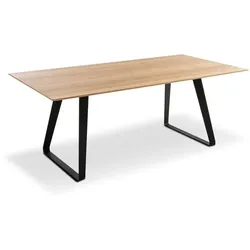
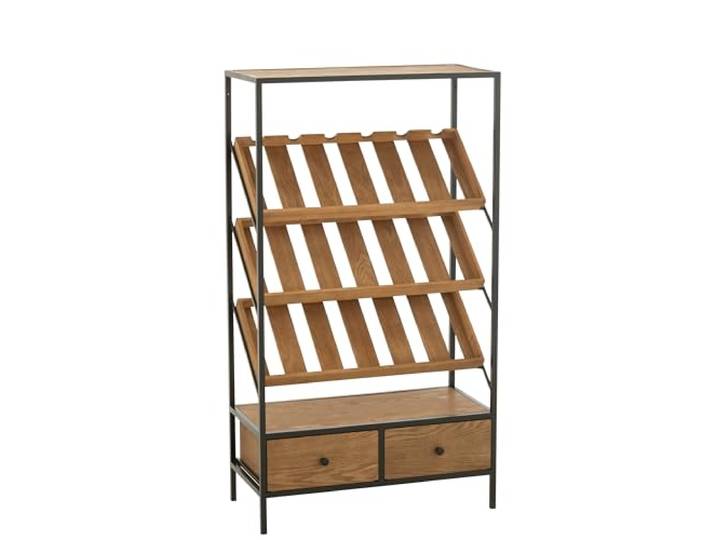
J-line Weinbar Möbel - Holz - Natur/Schwarz - MediumJ-line Weinbar Möbel - Holz - Natur/Schwarz - Medium. Ein geselliger Ort: Schaffen Sie eine Aperitif-Ecke, die den besten Lounges Konkurrenz macht – direkt bei Ihnen zu Hause. Ein echter Blickfang: Verwandeln Sie Ihr Zimmer mit einem Möbelstück, das praktisch ist und Charakter ausstrahlt. Ordentlich und schick: Halten Sie Ihre Getränke, Gläser und Accessoires perfekt organisiert und griffbereit. Farbe:Natürliche447,99 €*Versand: 0,00 €Sichere Weiterleitung zum Anbieter
-
Nachhaltigkeit im Nonprofit-BereichNachhaltigkeit im Nonprofit-Bereich , Nachhaltigkeitsberichterstattung und EU-Taxonomie an konkreten Beispielen und Tools , Lampen & LEDs > Lichter & Leuchten , Erscheinungsjahr: 20240415, Redaktion: Bachert, Robert~Thillmann, Sabrina, Seitenzahl/Blattzahl: 288, Keyword: EU; Management; Nachhaltigkeit; Nachhaltigkeitsberichterstattung; Nonprofit-Bereich; Nonprofit-Unternehmen, Fachschema: Soziales Engagement~Gemeinnützigkeit~Unternehmensorganisation~Sozialarbeit, Fachkategorie: Gemeinnützige Organisationen (non-profit), Warengruppe: TB/Sozialpädagogik, UNSPSC: 49019900, Warenverzeichnis für die Außenhandelsstatistik: 49019900, Länge: 207, Breite: 146, Höhe: 21, Gewicht: 476, Produktform: Kartoniert, Genre: Sozialwissenschaften/Recht/Wirtschaft,30,00 €*Versand: 0,00 €Sichere Weiterleitung zum Anbieter
-
Wo werden Snipping Tool Bilder gespeichert?
Das Snipping Tool speichert standardmäßig die erstellten Bilder in der Zwischenablage. Wenn du ein Bild mit dem Snipping Tool aufgenommen hast, kannst du es in ein anderes Programm einfügen, z. B. in ein Bildbearbeitungsprogramm oder in ein Textverarbeitungsprogramm. Von dort aus kannst du das Bild dann speichern, wo du möchtest. Es gibt jedoch auch die Möglichkeit, die Einstellungen des Snipping Tools anzupassen, um die Bilder direkt an einem bestimmten Speicherort zu speichern. Hast du diese Einstellungen bereits geändert oder möchtest du wissen, wo die Standard-Speicherort für Snipping Tool Bilder ist? **
-
Wie funktioniert Snipping Tool Windows 10?
Das Snipping Tool ist ein integriertes Programm in Windows 10, mit dem Benutzer Screenshots erstellen können. Um das Snipping Tool zu verwenden, öffnen Sie es entweder über die Suche in der Taskleiste oder über das Startmenü. Wählen Sie dann die Art des Screenshots aus, den Sie erstellen möchten (Vollbild, rechteckiger Ausschnitt, freie Form oder Fenster). Klicken Sie auf "Neu" und ziehen Sie den Cursor über den Bereich, den Sie erfassen möchten. Anschließend können Sie den Screenshot speichern, kopieren oder bearbeiten. **
-
Wie benutze ich das Snipping Tool?
Um das Snipping Tool zu verwenden, öffne zuerst das Programm auf deinem Computer. Klicke dann auf "Neu" und wähle den Bereich aus, den du erfassen möchtest. Du kannst zwischen verschiedenen Arten von Ausschnitten wählen, z.B. Freihand, Rechteck oder Fenster. Nachdem du den gewünschten Bereich ausgewählt hast, kannst du den Ausschnitt speichern, kopieren oder markieren. Du kannst das Snipping Tool auch verwenden, um Notizen oder Markierungen auf dem Bildschirmausschnitt hinzuzufügen. **
-
Wie finde ich das Snipping Tool?
Das Snipping Tool ist eine integrierte Anwendung in Windows-Betriebssystemen, die es Benutzern ermöglicht, Screenshots zu erstellen. Um das Snipping Tool zu finden, können Sie einfach die Windows-Suche verwenden und nach "Snipping Tool" suchen. Alternativ können Sie auch auf das Startmenü klicken, "Alle Apps" auswählen und nach dem Snipping Tool suchen. Eine weitere Möglichkeit besteht darin, die Tastenkombination "Windows-Taste + Shift + S" zu verwenden, um das Snipping Tool schnell zu öffnen. Wenn Sie das Snipping Tool häufig verwenden, können Sie es auch an die Taskleiste oder den Desktop anheften, um einen schnellen Zugriff zu haben. **
* Alle Preise verstehen sich inklusive der gesetzlichen Mehrwertsteuer und ggf. zuzüglich Versandkosten. Die Angebotsinformationen basieren auf den Angaben des jeweiligen Shops und werden über automatisierte Prozesse aktualisiert. Eine Aktualisierung in Echtzeit findet nicht statt, so dass es im Einzelfall zu Abweichungen kommen kann. ** Hinweis: Teile dieses Inhalts wurden von KI erstellt.